cahier debian de mrSkay
Debian 9 Stretch - Serveur LAMP - Serveur MAIL Postfix & cie - TIPS
Postfix et compagnie MAIL08 Webmail Roundcubepar skay Dernière mise à jour Dimanche 17 Février 2019 • 743 consultationsDernière phase du montage du serveur mails complet, l'installation d'un webmail afin de permettre aux utilisateurs de consulter leurs emails en ligne sur le serveur. Roundcube m'a paru être une bonne solution, complet, en français, pas vilain du tout et bénéficiant de fonctions jquery pour le glisser-déposer des messages, support CCS2... Pour l'installation, nous allons récupérer la dernière archive en date, on repère le numéro de version sur le site roundcube.net # cd /root # wget https://downloads.sourceforge.net/project/roundcubemail/roundcubemail/1.1.2/roundcubemail-1.1.2.tar.gz # tar xvzf roundcubemail-1.1.2.tar.gz # mv roundcubemail-1.1.2 /var/www/alias_roundcube # chown root:www-data -R /var/www/alias_roundcube # cd /var/www/alias_roundcube # chmod -R 0775 logs # chmod -R 0775 temp
1° phase: la vérification de l'environnement serveur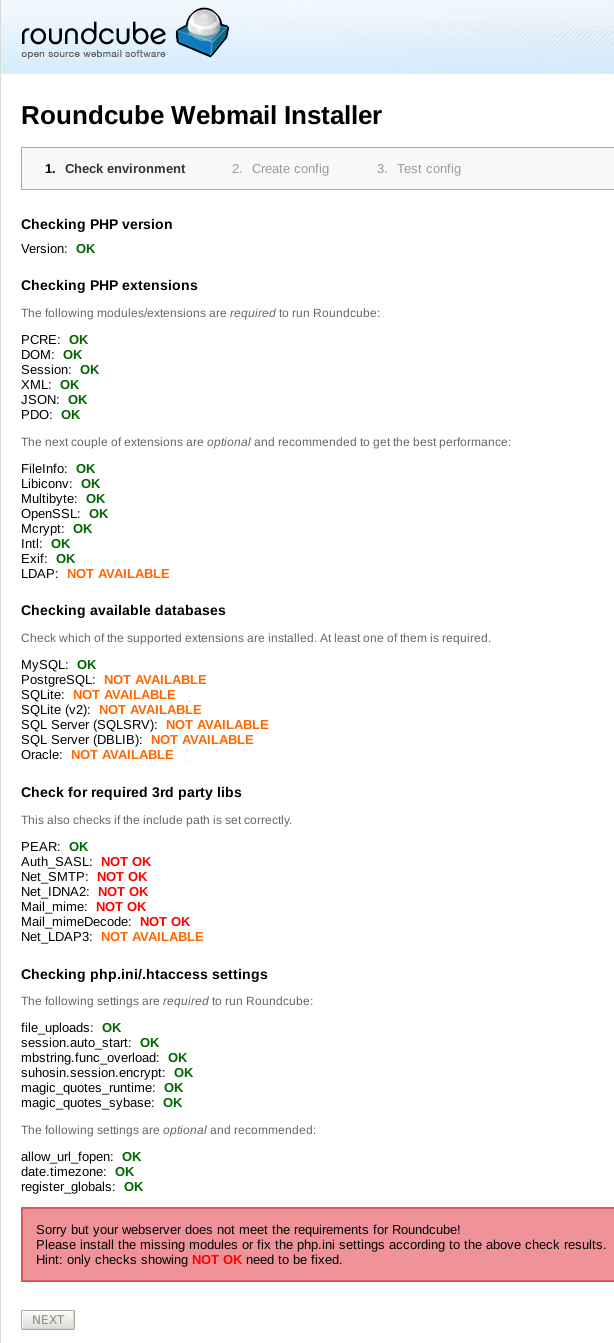
# pear install Auth_SASL
# pear install Net_SMTP
# pear install Net_IDNA2-0.1.1
# pear install Mail_mime
# pear install Mail_mimeDecode
On recharge la page de l'installeur et le bouton NEXT est maintenant cliquable... 2° phase: la configuration globalePour faire vite car la page est très longue, ce formulaire va créer un fichier de configuration qu'il sera de toutes façons possible de modifier par la suite...Dans "General configuration"
Dans "Database setup"
Dans "Display settings & user prefs"
Cliquer ensuite sur CREATE CONFIG, ce qui va recharger la page et afficher le code PHP que l'on copie. # nano config/config.inc.php
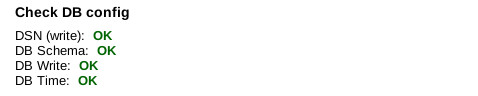
On crée la base de données, en fonction des paramètres saisis dans la partie "Database setup"... # mysql -uroot -ppass_mysqlroot mysql> CREATE DATABASE roundcubemail; mysql> GRANT ALL ON roundcubemail.* TO 'roundcube'@'localhost' IDENTIFIED BY 'pass_mysqlroundcube'; mysql> quit
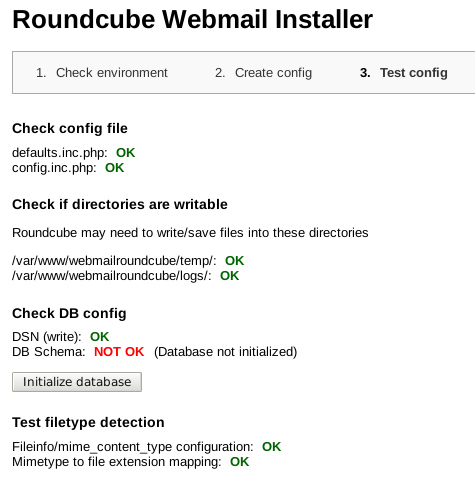
3° phase: tester la configuration
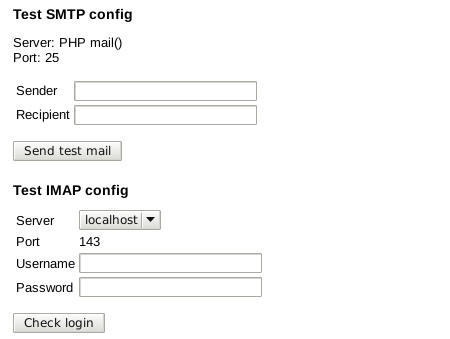
Test SMTP configLe premier test va envoyer un email de Sender ( qui doit être un email géré par le serveur ) à un destinataire ( Recipient ) SMTP send: OK
Pour utiliser SMTP plutôt que la fonction mail() de PHP, dans defaults.conf.inc: # nano config/defaults.inc.php$config['smtp_server'] = '%n'; $config['smtp_port'] = 25; $config['smtp_user'] = '%u'; $config['smtp_pass'] = '%p'; $config['smtp_auth_type'] = 'PLAIN'; Test IMAP configCe test va tenter d'ouvrir une session pour un utilisateur. IMAP connect: OK (SORT capability: yes)
4° phase: finalisation
Il faut supprimer le dossier installer ou le désactiver dans le fichier de configuration... # nano config/defaults.inc.php$config['enable_installer'] = false; On va alors sur le webmail et on se connecte avec un utilisateur...
Si ça fonctionne, on supprime définitivement le dossier de l'installeur par sécurité # rm -fr installer |
 |